


В этой статье речь пойдет о том, как установить и настроить web-сервер Apache в связке с базой данных MySQL и PHP, получившей название LAMP на ОС Linux Mint, Debian, Ubuntu, xUbuntu, а также об установке phpMyAdmin, популярного инструмента для администрирования базы данных MySQL.
Попробую описать установку LAMP как можно более подробно. Давайте начнем с установки веб сервера Apache.
Установка веб сервера Apache на Linux Mint, Debian, Ubuntu.
Apache на сегодняшний день является самым популярным бесплатным веб сервером в мире. Для его установки выполним следующие команды из терминала:
sudo apt-get install apache2
Проверяем, стартовал ли "apache".
myuser@pc:~$ ps -ef | grep apache2
root      1555     1  0 15:17 ?        00:00:00 /usr/sbin/apache2 -k start
www-data  1566  1555  0 15:17 ?        00:00:00 /usr/sbin/apache2 -k start
www-data  1567  1555  0 15:17 ?        00:00:00 /usr/sbin/apache2 -k start
www-data  1568  1555  0 15:17 ?        00:00:00 /usr/sbin/apache2 -k start
www-data  1569  1555  0 15:17 ?        00:00:00 /usr/sbin/apache2 -k start
www-data  1570  1555  0 15:17 ?        00:00:00 /usr/sbin/apache2 -k start
myuser   2787  2773  0 15:43 pts/0    00:00:00 grep --color=auto apache2
Теперь проверим работоспособность "apache". Для этого запускаем браузер и переходим по ссылке "http://localhost/", должна открыться страничка с тексом "It’s Works!".

По умолчанию путь к файлам веб сервера расположен в директории "/var/www/html/".
Для дальнейшего удобства работы с веб сервером, установим нужные права на директорию "/var/www/".
sudo chmod -R 777 /var/www
Установка базы данных MySQL на Linux, Mint Debian, Ubuntu.
MySQL - это бесплатная база данных, достаточно популярная в среде web-програмистов. Для ее установки выполним следующие команды из терминала:
sudo apt-get install mysql-server mysql-client
Во время установки необходимо установить пароль для пользователя "root” в MySQL.
Проверяем, стартовал ли "mysql".
myuser@pc:~$ ps -ef | grep mysql
mysql      809     1  0 15:17 ?        00:00:00 /bin/sh /usr/bin/mysqld_safe
mysql     1162   809  0 15:17 ?        00:00:00 /usr/sbin/mysqld --basedir=/usr --datadir=/var/lib/mysql --plugin-dir=/usr/lib/mysql/plugin --log-error=/var/log/mysql/error.log --pid-file=/var/run/mysqld/mysqld.pid --socket=/var/run/mysqld/mysqld.sock --port=3306
myuser   2789  2773  0 15:45 pts/0    00:00:00 grep --color=auto mysql
Установка PHP на Linux Mint, Debian, Ubuntu.
PHP является одним из самых популярных языков для разработки веб-приложений. Для его установки выполним из терминала следующие команды:
sudo apt-get install php5 libapache2-mod-php5
Установка дополнительных модулей:
sudo apt-get install php5-mysql php5-curl php5-gd php5-idn php-pear php5-imagick php5-imap php5-mcrypt php5-memcache php5-ming php5-ps php5-pspell php5-recode php5-snmp php5-sqlite php5-tidy php5-xmlrpc php5-xsl
Для проверки работоспособности "php", создадим файл "index.php" в директории "/var/www/html/".
cd /var/www/html
touch index.php
И впишем в этот файл следующий код:
<?php
phpinfo();
?>
Сделать это можно используя любой текстовый редактор например "nano" или "mc".
nano index.php
Набираем код, нажимаем "Ctrl+О" для сохранения и "Ctrl+X" для выйхода из текстового редактора "nano".
Далее нужно перезапустить "apache".
/etc/init.d/apache2 restart
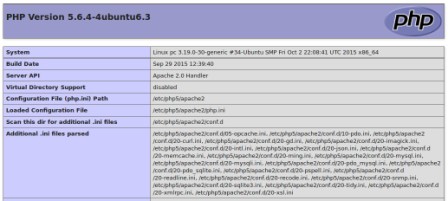
Запускаем браузер и переходим по ссылке "http://localhost/index.php", должна открыться страничка с тексом "PHP Version".
Установка phpMyAdmin на Linux Mint, Debian, Ubuntu.
Для установки "phpMyAdmin" в терминале набираем следующие команды:
sudo apt-get install phpmyadmin
В процессе установки выбираем "apache2" и "Нет".
По умолчанию "phpMyAdmin" установиться в папку "/usr/share/phpmyadmin". Для того, чтобы "phpMyAdmin" заработал из деректории нашего сервера, необходимо создать символьную ссылку (symbolic link).
sudo ln -s /usr/share/phpmyadmin /var/www
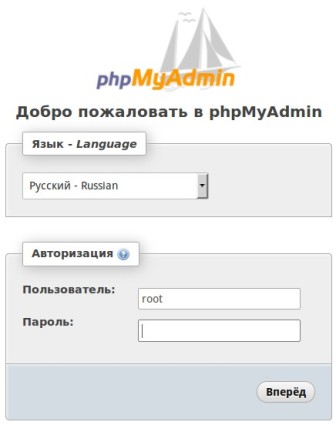
Теперь "phpMyAdmin" будет доступен по ссылке "http://localhost/phpmyadmin/index.php".
Для подключения в качестве пользователя вводим "root" и пароль, который задали при установке "MySQL".
На этом процесс установки и первоначальной настройки LAMP закончен. Надеюсь, что эта статья была полезной. Комментируем, подписываемся, ну и всем пока:)
Компонент комментариев CComment